「あんスタのノーツが反応しない」
「タップしているのに判定されない」
「音とノーツがズレている気がする」
と悩んでいませんか。
リズムゲームのあんさんぶるスターズ!! Music(あんスタMusic)は、ノーツの反応や音ズレが気になると、一気に遊びにくくなってしまいます。
さらに、ノーツがカクつく、ノーツスピードがしっくりこない、ノーツのデザインが変えられないといった悩みを持つ人も少なくありません。
結論から言うと、ノーツの反応や音ズレの悩みは、ライブ設定のノーツタイミングを調整したり、プレイ環境を見直したりすることで軽くなる可能性があります。
この記事では、公式ヘルプの案内をもとに、あんスタのノーツが反応しない時の確認ポイントと、音ズレやカクつきの対処法を解説します。
あわせて、ノーツタイミングのおすすめの考え方、ノーツスピードの決め方、ノーツの種類、ノーツデザインの変更場所もまとめました。
ぜひ最後まで読んで、自分に合った設定を見つけてみてください。
あんスタのノーツが反応しない時の原因と対処法
あんスタのノーツが反応しない時は、原因を一つに決めつけず、順番に切り分けて確認するのがおすすめです。
公式ヘルプにも「ライブ中にタップが正常に反応しない、ノーツのタイミングがおかしい」という項目があり、対処の手順が案内されています。
この章では、その案内を中心に、反応しない時の確認ポイントから、音ズレ、カクつき、ノーツタイミングの調整まで順番に解説します。
ノーツが反応しないのはなぜ?考えられる原因
ノーツが反応しないと感じた時は、まず「本当に反応していないのか」「判定がズレているだけなのか」を分けて考えることが大切です。
なぜなら、タップのタイミングが少しズレているだけでも、反応していないように感じることがあるからです。
あんスタMusicでは、ノーツが判定ラインに重なるタイミングに合わせてタップすると、タイミングに応じてMISS、BAD、GOOD、GREAT、PERFECTの判定が付きます。
そのため、タイミングが大きくズレると、MISSやBADになり、タップしたのに反応しなかったように見えるわけです。
そこで、次の二つに分けて考えてみてください。
一つ目は、端末の状態やプレイ環境によって、タップや音のタイミングが乱れているケースです。
二つ目は、ノーツの種類に合った操作ができていないケースです。
CASE1 端末の状態やプレイ環境が影響しているケース

公式ヘルプでは、アプリを長時間起動していると、端末に負荷がかかって動作が不安定になる場合があると案内されています。
長時間プレイする時は、こまめにアプリや端末を再起動するのがおすすめです。
また、充電しながらのプレイなどで端末の温度が上がると、端末の操作に影響する場合があります。
端末が熱くなったと感じたら、温度が下がるまで少し時間を置いてから遊びましょう。
それでも改善しない場合は、プレイ環境を見直すことで良くなる場合があると、公式ヘルプで紹介されています。
具体的な方法は、後半の「カクつく時」や「音ズレ」の項目でもまとめています。
CASE2 ノーツの種類に合った操作ができていないケース
特定のノーツだけ反応しないと感じる場合は、ノーツの種類に合った操作ができているかを見直してみましょう。
例えば、フリックノーツは、矢印の方向にフリックする必要があります。
矢印の向きには左右があり、タップだけでは思ったように判定されない場合があります。
ロングノーツは、ノーツを押して、流れきるまで押し続けるノーツです。
スライドノーツは、長押ししたまま、軌道に合わせて判定ライン上をスワイプするノーツです。
どちらも途中で指を離してしまうと、うまく判定されません。
つまり、タップ以外の操作が必要なノーツでは、ノーツの見た目と操作をセットで覚えておくことが大切です。
ノーツの種類については、後半の章で詳しく解説します。
特定の曲だけ反応しない場合の問い合わせ
公式ヘルプでは、特定の楽曲の特定の箇所だけで症状が出る場合は、問い合わせるように案内されています。
その際は、楽曲名と該当する箇所を書いたうえで、アプリのタイトル画面にあるサポートメニューの「お問い合わせ」から連絡する流れです。
そのため、特定の曲の特定の場面だけで反応しない場合は、設定で直そうとし続けるよりも、状況をまとめて問い合わせるほうが早いかもしれません。
ノーツの音ズレが起きる時はどう直す?
ノーツの音ズレとは、曲の音とノーツのタイミングが合っていないと感じる状態のことです。
音ズレを感じると、タップしているつもりでも判定が悪くなりやすく、反応しないように感じる原因にもなります。
あんスタMusicには、ノーツが降ってくるタイミングを調整する機能があります。
公式ヘルプでは、楽曲とノーツのタイミングが合わないと感じる場合は、ノーツタイミングを調整すると改善される可能性があると案内されています。
ここでは、調整の前に確認したいことと、実際のやり方を解説します。
ノーツタイミングの調整場所とやり方
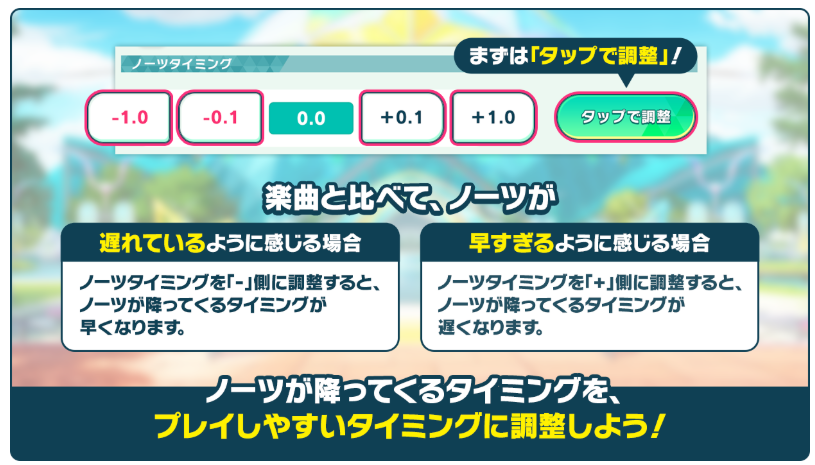
ノーツタイミングは、マイルーム画面右上にある三本線のボタン(≡)から「ライブ設定」を開き、「ライブ」の中にある「ノーツタイミング」で調整できます。
ライブ設定は、楽曲選択画面の右上からも開けます。
数値を「−」にすると、ノーツが降ってくるタイミングが楽曲に対して早くなります。
反対に「+」にすると、ノーツが降ってくるタイミングが楽曲に対して遅くなります。
さらに、「タップで調整」というボタンもあります。
音に合わせてタップするだけで、調整を自動で行ってくれる機能です。
公式ヘルプでは、初心者におすすめの設定として紹介されています。
なお、端末などのプレイ環境を変えた時にも、ノーツタイミングの調整が推奨されています。
機種変更をした時や、イヤホンを変えた時は、あらためて調整してみてください。
FAST/SLOWの表示を使って傾向を確かめる
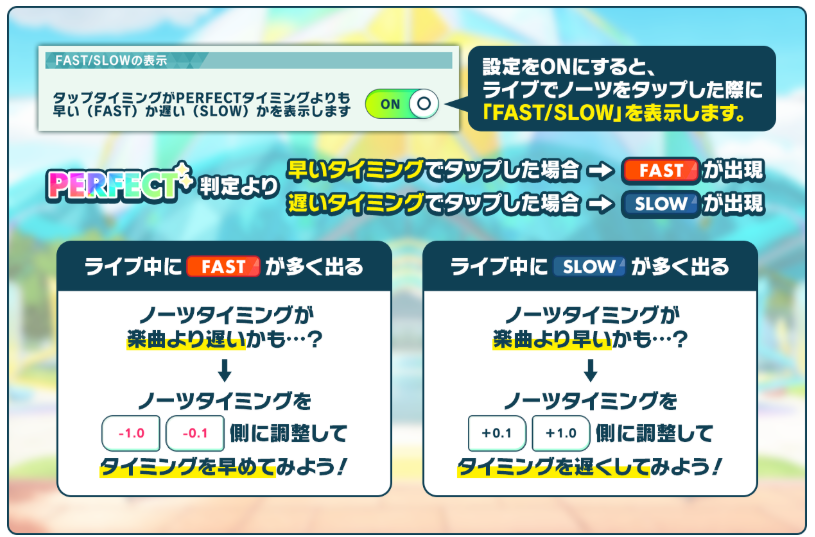
タイミングを調整する前に、自分のタップが早めなのか遅めなのかを知ることが大切です。
そのために使えるのが、ライブ設定の「FAST/SLOWの表示」です。
この設定をONにすると、ライブでノーツをタップした時に、FASTまたはSLOWが表示されます。
PERFECT判定より早いタイミングでタップした場合はFAST、遅くタップした場合はSLOWと表示される仕組みです。
また、FAST/SLOWの傾向は、リザルトのグラフでも確認できると案内されています。
ただし、ライブ中にFAST/SLOWが表示されるのは、設定をONにしている場合です。
まだONにしていない人は、先に設定を確認してみてください。
音ズレがあるときに見直したい環境設定
公式ヘルプでは、音のズレが起きている場合に見直したい環境として、次の内容が紹介されています。
- Bluetooth機器と接続している場合は、接続をオフにする
- Bluetoothのイヤホンを使っていなくても、Bluetoothの設定がOFFになっているか確認する
- Dolby Atmosが搭載された機種を使っている場合は、設定をOFFにする
特にBluetoothのイヤホンは、音が少し遅れて聞こえやすい傾向があります。
そのため、音ズレが気になる時は、有線のイヤホンに変えたり、イヤホンなしで試したりするのも一つの方法です。
ノーツがカクつく時の対処法は?
ノーツがカクつくと、ノーツの動きが読みにくくなり、反応しないように感じる原因になります。
あんスタMusicは3Dのライブ演出が魅力のゲームです。
その分、端末の性能や状態によっては、負荷が大きくなる場合があります。
公式ヘルプには、ライブ中に動きがカクカクする時の案内があります。
ここでは、その内容をもとに、カクつく時に試したい対処法を紹介します。
まずは対応端末や推奨端末を確認する
公式ヘルプでは、はじめに、使っている端末が対応端末や推奨端末に入っているかを確認するように案内されています。
ただし、推奨端末であっても、端末の使用状況や端末ごとの要因によって、動作が不安定になる場合もあるとされています。
また、問題なくプレイできていた最中に症状が出る場合は、アプリや端末の再起動を定期的に行うように案内されています。
まずは、再起動を試してみるのがおすすめです。
2Dモードに切り替える
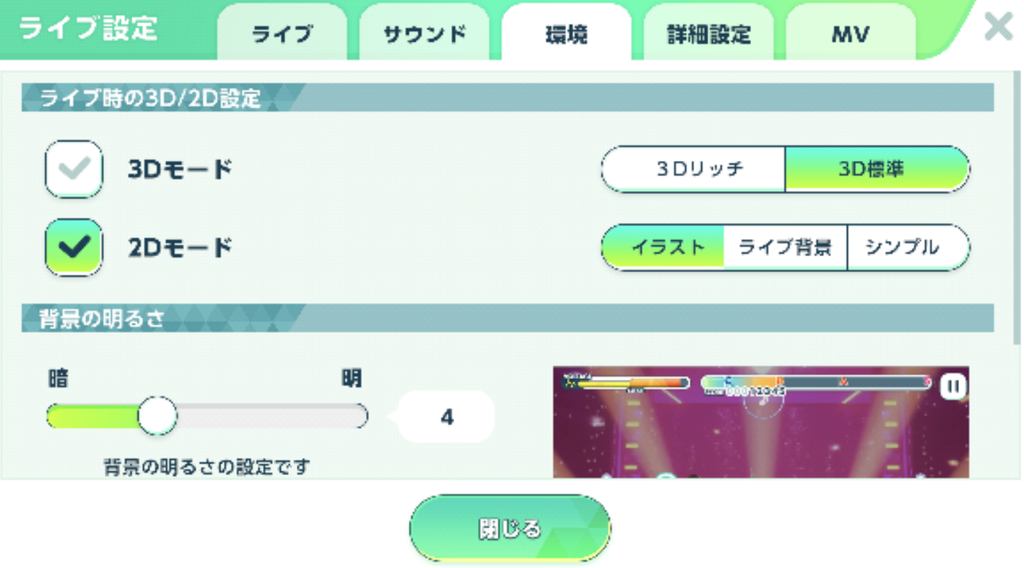
再起動などで改善しない場合は、ライブ設定の「ライブ時の3D/2D設定」を「2Dモード」に変更する方法が、公式ヘルプで案内されています。
楽曲選択画面の右上にある「ライブ設定」から、「環境」を開く流れです。
マイルーム画面の右上にある三本線のボタン(≡)からも設定できます。
2Dモードでは、3DMVではなく、静止画を背景にライブを行います。
背景は、カードイラスト、ライブ背景、シンプルの中から選べます。
また、3Dモードの中でも、3Dリッチと3D標準があります。
3Dリッチは最高品質のグラフィックで、3D標準は標準的なグラフィックです。
3D標準は、3Dリッチと比べて端末の動作が軽くなると説明されています。
つまり、軽さの順番は、2Dモード、3D標準、3Dリッチの順に重くなると考えると分かりやすいです。
少しずつ軽い設定に変えて、ちょうどよいところを探してみてください。
端末側の設定で負荷を減らす
公式ヘルプでは、プレイ環境の見直しとして、次の内容も紹介されています。
- 同時に起動しているアプリを終了させる(スワイプで消すのではなく、マルチタスク画面から終了する)
- アプリのキャッシュを削除する
- 端末側で「視差効果」や「アニメーション効果」を軽減する設定にする
加えて、ライブ設定には、スキル発動時の演出を表示するかどうかを選べる項目もあります。
演出をOFFにすると画面の動きが減るため、ノーツが見やすくなる場合があります。
スマホのタッチ設定を見直す
タップの反応に関しては、端末側のタッチ設定が影響する場合もあります。
公式ヘルプでは、次のように案内されています。
- Androidの場合は、端末側でタップの感度に関する設定を見直す
- iPhoneやiPadの場合は、端末の「設定」から「アクセシビリティ」を開き、タッチ調整をONにする
- 「繰り返しを無視」をOFFにする
また、3点以上を同時にタップした時だけ症状が出る場合は、公式ヘルプの別の項目も案内されています。
こちらも、あわせて確認してみてください。
おすすめのノーツタイミング設定は?
ノーツタイミングのおすすめ設定は、人によって違うため、全員に合う数値は決まっていません。
なぜなら、スマートフォンの種類やイヤホンの有無、普段のタップのくせによって、感じるズレが変わるからです。
そのため、おすすめは「自分のFAST/SLOWの傾向に合わせて調整する」という考え方です。
ここでは、調整の目安と進め方を解説します。
FASTが多い人・SLOWが多い人の目安
公式ヘルプでは、FASTとSLOWの出方に合わせた調整が、次のように案内されています。
- ライブ中にFASTが多く出る場合は、ノーツタイミングが楽曲より遅い可能性があります。その場合は、ノーツタイミングを「−」側に調整して、タイミングを早めるとプレイしやすくなります。
- 反対に、SLOWが多く出る場合は、ノーツタイミングが楽曲より早い可能性があります。
その場合は、ノーツタイミングを「+」側に調整して、タイミングを遅らせるとプレイしやすくなります。
つまり、FASTが多い人は「−」側、SLOWが多い人は「+」側と覚えておきましょう。
「早く叩きすぎている」と感じて「+」にしたくなりますが、方向が逆になるため注意が必要です。
どちらも偏りがほとんどない場合は、無理に調整する必要はありません。
調整をしなくても判定が安定しているなら、今の設定のままで問題ないでしょう。
調整は少しずつ変える
タイミング調整は、一度に大きく変えないのがコツです。
まずは少しだけ動かして、同じ曲で試してみましょう。
なぜなら、大きく変えすぎると、今度は逆方向にズレてしまうからです。
数曲遊んでからリザルトのグラフを確認し、傾向が変わったかを見るのがおすすめです。
自分で数値を決めるのが難しい時は、前述の「タップで調整」を使うのも一つの方法です。
音に合わせてタップするだけで自動で調整してくれるため、初心者でも使いやすいでしょう。
あんスタのノーツが反応しない悩みを減らす設定とノーツの基礎
ノーツが反応しない悩みを減らすには、タイミングだけでなく、ノーツスピードやノーツの見やすさも大切です。
ここでは、ノーツスピードの決め方、ノーツの種類、ノーツデザインの変更場所を解説します。
基礎を知っておくと、反応しない原因にも気づきやすくなります。
ノーツスピードはどれくらいが見やすい?
ノーツスピードとは、ノーツが降ってくる速さのことです。
ライブ設定の「ライブ」から変更できます。
公式ヘルプでは、ノーツスピードを上げると、ノーツが降ってくる速度が速くなり、ノーツ同士の間隔が広がると説明されています。
つまり、速さを上げるほど、ノーツ同士の間隔が広がって見えるということです。
ノーツスピードを上げるとどうなる?
ノーツスピードを上げると、ノーツ同士の間隔が広がります。
そのため、ノーツが密集している箇所でも、ノーツの並びを見分けやすくなる場合があります。
一方で、速度が上がるぶん、ノーツが降ってくる時間は短くなります。
慣れないうちは、ノーツを目で追うのが難しく感じるかもしれません。
自分に合うスピードの探し方
おすすめは、今のスピードで遊んでみて、ノーツが詰まって見えるか、速すぎて追いにくいかを確認する方法です。
ノーツが詰まって見えて判別しにくいなら、少しだけスピードを上げてみましょう。
反対に、速すぎて追いにくいなら、少し下げてみましょう。
なお、ノーツスピードの具体的な数値のおすすめは、公式では案内されていません。
画面の大きさや慣れによっても合う値が違うため、少しずつ動かして、自分に合う値を探してみてください。
ノーツの種類は全部でいくつ?
あんスタMusicのライブには、いくつかの種類のノーツがあります。
公式ヘルプの「ライブについて」では、6種類のノーツが紹介されています。
なお、攻略サイトによって、ノーツの分け方や数え方が違う場合があります。
ここでは、公式ヘルプの分け方をもとに解説します。
タップ・フリック・ロング・スライドノーツ
タップノーツは、タイミングに合わせてノーツをタップする、基本のノーツです。
最初に覚える操作で、多くの譜面に登場します。
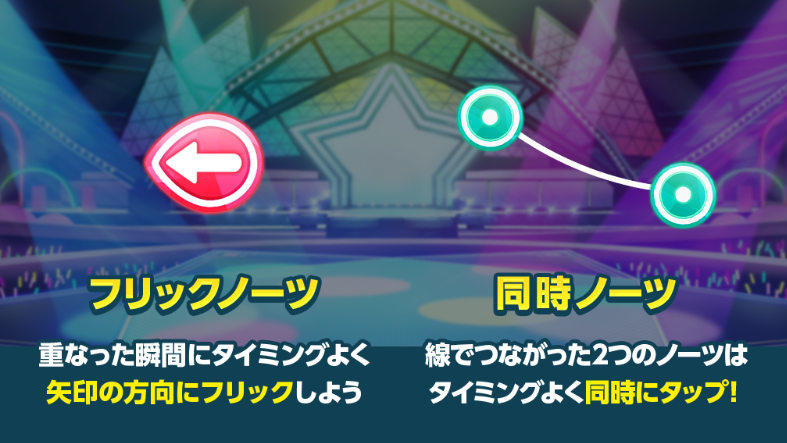
フリックノーツは、タイミングに合わせて矢印の方向にフリックするノーツです。
矢印の向きには左右があります。
同時ノーツやロングノーツ、スライドノーツに組み合わさっていることもあります。
ロングノーツは、タイミングに合わせてノーツを押し、流れきるまで押し続けるノーツです。
終了に合わせて、指をタイミングよく離す必要はありません。
スライドノーツは、ロングノーツと同じように長押ししたまま、軌道に合わせて判定ライン上をスワイプするノーツです。
こちらも、終了に合わせて指をタイミングよく離す必要はありません。
つまり、ロングノーツもスライドノーツも、最後まで指を当て続ければよく、離すタイミングを気にしなくて大丈夫です。
離すタイミングに気を取られすぎると、かえって反応が悪くなる原因になるかもしれません。
スキルノーツ・あんさんぶるノーツ
スキルノーツは、タップノーツと同じように、タイミングに合わせてタップするノーツです。
GOOD以上の判定でタップすると、ライブメンバーの1人のライブスキルの効果が発動します。
あんさんぶるノーツは、あんさんぶるゲージがMAXの状態で、GOOD以上の判定でタップするとSPP(スペシャルパフォーマンス)が始まるノーツです。
あんさんぶるタイム中にノーツをGOOD以上で当てるとゲージが上がるため、ミスを減らすことが大切です。
同時ノーツはどういう扱い?
同時ノーツは、公式ヘルプのノーツの種類の項目には、独立した種類としては載っていません。
ただし、フリックノーツの説明の中で、同時ノーツと組み合わさることがあると紹介されています。
攻略サイトによっては、同時ノーツを含めて7種類と数える場合もあります。
そのため、同時ノーツは、複数のノーツを同時にタップする譜面の形として覚えておくとよいでしょう。
指を使い分ける必要があるため、同時に叩くタイミングがズレないように意識してみてください。
ノーツのデザインが変えられない時はどうする?
ノーツのデザインを変えたいのに、変え方が分からない、または変えられないという声もあります。
ここでは、デザインを変更する場所と、見つからない時の確認ポイントを解説します。
なお、デザインが変えられない原因について、公式から詳しい説明は確認できませんでした。
そのため、確認のポイントは可能性として参考にしてください。
ノーツデザインの変更場所
ノーツデザインは、ライブ設定の「ライブ」の項目から変更できます。
楽曲選択画面の右上にある「ライブ設定」から、「ライブ」のタブを開く流れです。
マイルーム画面の右上にある三本線のボタン(≡)からも、同じ設定に進めます。
キャラクターの衣装やライブの演出によって、ノーツが背景と同化して見えにくい時があります。
そのような時は、ノーツデザインを変更するのがおすすめです。
ノーツが見えやすくなれば、反応しないと感じる悩みも減らせる可能性があります。
見やすさを上げるその他の設定
デザイン以外にも、ノーツの見やすさに関わる設定があります。
ライブ設定の詳細設定には、ノーツサイズや判定ラインデザインを選べる項目があります。
また、背景の明るさを変えたり、判定の表示位置やCOMBOの表示位置を選んだりすることもできます。
ノーツデザインを変えてもまだ見にくい場合は、これらの設定もあわせて試してみてください。
見つからない・変わらない時の確認ポイント
デザインが変えられない時は、まず設定の場所が合っているかを確認しましょう。
ライブ設定の「ライブ」の項目を開いているかを、あらためて見直してみてください。
次に、アプリが最新のバージョンになっているかを確認してみましょう。
バージョンが古いと、設定の画面が違っていたり、項目が表示されなかったりする可能性があります。
それでも変更できない場合は、アプリを再起動してみるのも一つの方法です。
改善しない時は、アプリのタイトル画面にあるサポートメニューの「お問い合わせ」から相談してみてください。
あんスタでノーツが反応しない原因は?音ズレやカクつきの対処法 まとめ
記事の内容をまとめます。
当ページは、Happy Elements株式会社「あんさんぶるスターズ!!」の画像を利用しております。 該当画像の転載・配布等は禁止しております。 ©Happy Elements K.K