「あんスタの引き継ぎコードをどこにメモしたのか忘れてしまった」
「機種変更しようとしたら引き継ぎコードがどこにも見当たらない」
という状況で焦っている方は多いのではないでしょうか。
あんスタ(あんさんぶるスターズ!!)は育成してきたカードや推しキャラとの思い出が詰まったゲームだからこそ、引き継ぎコードを忘れた、データが消えた、最初からになったといったトラブルは精神的なダメージも大きいものです。
特に長く遊んでいた方ほど、これまで積み上げてきたイベント報酬やカードが一瞬で見られなくなるかもしれないという不安は大きいはずです。
推しキャラとのコミュや限定カードなど、時間をかけて手に入れてきたものだからこそ、失いたくないと感じるのは自然なことです。
とはいえ、引き継ぎコードを忘れた場合でも、状況によっては対処できる方法がいくつか存在します。
慌てて何度もアプリの削除と再インストールを繰り返してしまう前に、まずは落ち着いて状況を整理することが大切です。
この記事では、あんスタの引き継ぎコード(データ連携コード)の基本的な仕組みから、コードを忘れた場合の問い合わせ方法、データ復旧の可能性、グーグルアカウントを使った引き継ぎ設定、データ連携を片方だけ消す際の注意点まで、順を追ってわかりやすく解説していきます。
最後まで読んでいただくことで、今の状況で何をすべきかがしっかりと整理できるはずです。
なお、今まさにデータが表示されず困っている方だけでなく、まだトラブルが起きていない方にとってもこの記事は役立つはずです。
引き継ぎコードやパスワードの仕組みをあらかじめ理解し、コードの確認とパスワードの設定・保管を済ませておくことが、結果的にもっとも確実なトラブル予防策になるからです。
あんスタの引き継ぎコードを忘れた時にできること
まずは、あんスタの引き継ぎコードとはそもそもどういうものなのか、そして忘れてしまった場合にどのような選択肢があるのかを整理していきます。
仕組みを理解しておくことで、今後同じトラブルを繰り返さないための対策にもつながります。
あんスタの引き継ぎコード(データ連携コード)とは
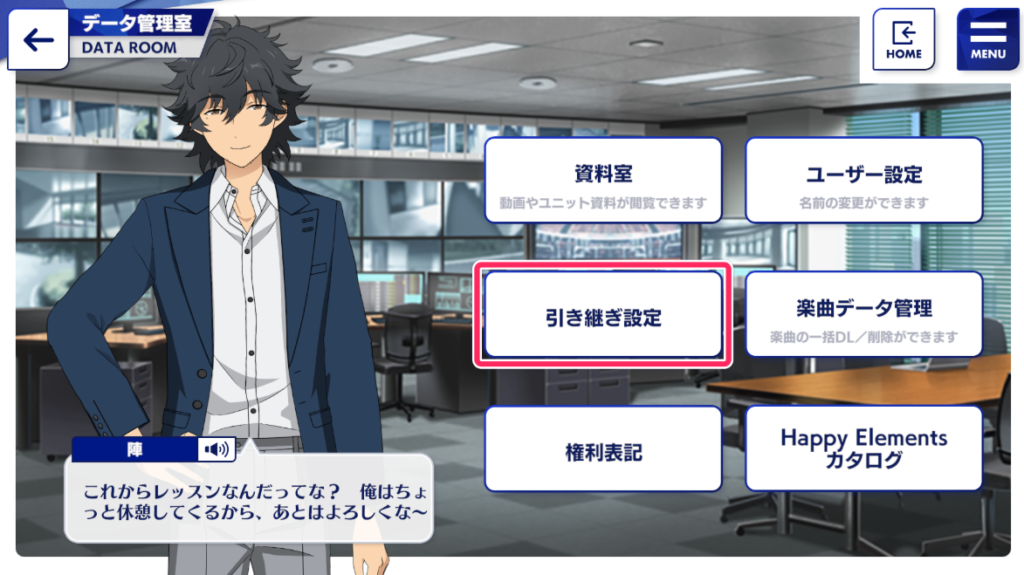
あんスタでは、機種変更やアプリの再インストールに備えて、データを別の端末に引き継ぐための仕組みが用意されています。
この仕組みの中で確認できるのが、データ連携コードと呼ばれるものです。
記事や攻略サイトによっては「引き継ぎコード」と呼ばれることも多く、呼び方が違うだけで指しているものはほぼ同じと考えて問題ありません。
データ連携コードは、ホーム画面のメニューから確認できる文字列です。
データ連携コードを使って引き継ぐ場合は、このコードと、あわせて設定するデータ連携用パスワードの両方がそろって初めて、別端末での引き継ぎが可能になります。
つまり、コードだけを控えていてもパスワードを設定していなければ、この方法では引き継ぎができない、という点は見落としやすいポイントです。
なお、後ほど説明する通り、あんスタMusicではAndroid同士の機種変更でGoogleアカウント、iPhone同士の機種変更でApple IDによるクラウド連携も利用できるため、コードを使わずに引き継げる場合もあります(Basicでは連携先が異なります)。
また、あんスタにはBasicとMusicという複数のタイトルが存在しており、それぞれのアプリごとに個別のデータ連携コードが用意されている仕組みになっています。
どちらのタイトルのコードなのかが分からなくなってしまうと、引き継ぎ作業の際に混乱のもとになるため、確認したタイミングでどちらのアプリのコードなのかもあわせてメモしておくと安心です。
こうした引き継ぎの仕組みが必要になる場面としては、スマホの機種変更のほかにも、アプリを一度削除して容量を空けたあとに再インストールする場合や、スマホ本体が故障して修理や交換に出す場合などが挙げられます。
普段は意識しなくても、こうした場面は突然訪れることが多いため、コードとパスワードをあらかじめ準備しておくことの大切さが分かります。
引き継ぎコードの確認方法
データ連携コードを確認する手順は次の通りです。
まずホーム画面右上にあるメニューボタンをタップします。
次に表示されたメニューの中から、データ管理室という項目を選びます。
そのあと引き継ぎ設定という項目に進むと、その場でデータ連携コードを確認できる仕組みになっています。
確認できたコードは画面をスクリーンショットで保存しておくか、メモアプリなどに控えておくと安心です。
あわせてデータ連携用パスワードもこのタイミングで設定しておくと、あとから慌てずに済みます。
なお、コードとパスワードは確認・設定して終わりではなく、控えた情報をクラウド上のメモや別端末にも保存しておくと、万が一スマホ本体を紛失した場合にも対応しやすくなります。
ひとつの場所にしか記録していないと、その端末自体にトラブルが起きた際に確認できなくなってしまうため、複数箇所に残しておくことをおすすめします。
データ連携コードとの違い
先ほど触れた通り、データ連携コードと引き継ぎコードは、呼び方の違いはあってもゲーム内で確認できる同一の仕組みを指していることがほとんどです。
攻略サイトやSNSでの投稿では「引き継ぎコード」という表現が使われがちですが、実際にアプリ内の画面を開くと「データ連携コード」という名称で表示されているため、混乱してしまう方も少なくありません。
このあたりの用語のズレは、あんスタに限らず多くのスマホゲームで見られる現象です。
公式のヘルプページを確認する際には、引き継ぎコードではなくデータ連携コードという単語で検索すると、目的の情報にたどり着きやすくなります。
似たような名称として「機種変更コード」という呼び方をしているサイトもありますが、これもほぼ同じ仕組みを指していることが多いです。
呼び方に惑わされず、アプリ内のどの画面から確認できる情報なのかという視点で確認すると、迷いにくくなるでしょう。
引き継ぎコードに期限はある?
引き継ぎコードを忘れてしまった方の中には、そもそも一定期間が過ぎるとコードが無効になってしまうのではないか、と不安に感じる方もいるでしょう。
結論から言うと、データ連携コードそのものには有効期限や使用回数の制限は設けられていないとされています。
ただし、データ連携処理は同一アカウントにつき1日1回までに制限されており、この制限は毎日午前0時に解除される仕組みになっています。
コード自体には制限がないことと、連携処理の回数には別の制限があることは分けて考えておくとよいでしょう。
そのため、以前確認したデータ連携コードと、そのとき設定したパスワードが手元に残っているのであれば、確認から時間が経っていても引き継ぎに利用できる可能性が高いです。
数ヶ月前や数年前に確認したものであっても、紛失せずに保管できていれば、コード自体はそのまま使える見込みがあるという点は覚えておくとよいでしょう。
データ連携コード自体に期限がないこととは別に、長期間利用していないアカウントの取り扱いについては、利用規約や運営の最新の案内もあわせて確認しておくと安心です。
また、この情報は運営側の仕様変更によって今後変わる可能性もあるため、最終的には公式のヘルプページや問い合わせ窓口で最新の情報を確認することをおすすめします。
また、データ連携用パスワードはアプリ内からいつでも設定し直すことができます。
機種変更の前には、コードそのものだけでなく、現在設定しているパスワードもあわせて確認しておくと安心です。
引き継ぎパスワードとの違いは?
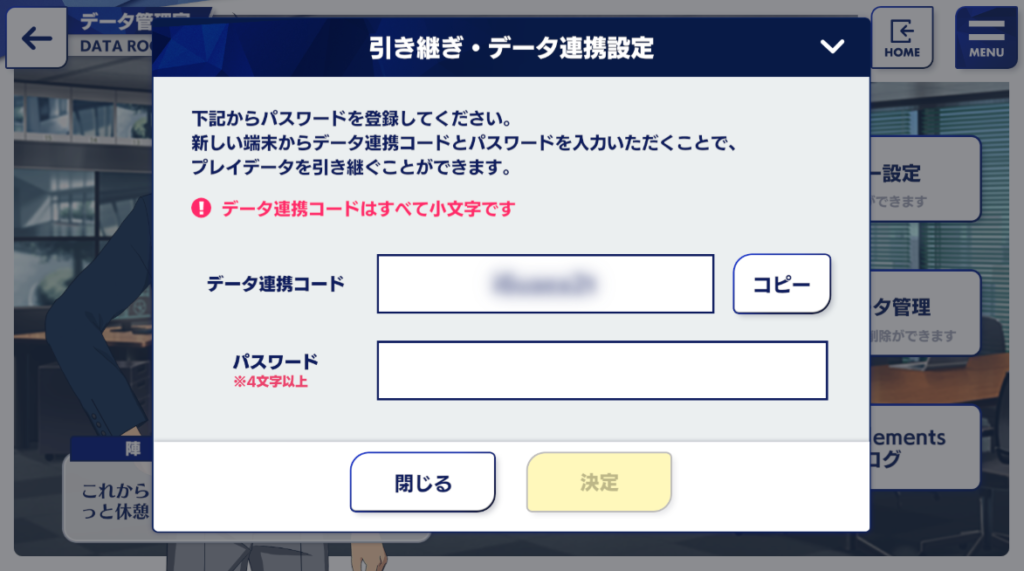
ここまでの説明の中で何度か登場した引き継ぎパスワードについても、混同しやすいポイントなので整理しておきます。
データ連携コードが「どのアカウントのデータか」を特定するための番号のような役割だとすると、引き継ぎパスワードは「本人であることを証明する鍵」のような役割を担っています。
つまり、データ連携コードとパスワードはセットで初めて意味を持つ仕組みになっており、どちらか一方だけを控えていても引き継ぎ作業は完了しません。
「コードは覚えているのにパスワードが分からない」あるいはその逆、というケースも実際によくあるトラブルのひとつです。
引き継ぎパスワードは、データ連携コードを確認したのと同じ画面から自分で自由に設定する文字列のため、覚えやすいものにしつつも、他人に推測されにくい組み合わせにしておくことが望ましいでしょう。
なぜなら、このパスワードが分かれば別の端末からでもデータにアクセスできてしまうため、他のサービスと同様にセキュリティ面の配慮も必要になるからです。
誕生日や単純な数字の並びなど推測されやすい組み合わせは避け、他のアプリで使っていないオリジナルのパスワードを設定しておくと、より安心して利用できます。
また、パスワードを紙にメモする場合は、データ連携コードとは別の場所に保管しておくと、どちらか一方だけが他人の目に触れてしまうリスクを減らせます。
スマホのメモアプリやパスワード管理アプリを使い慣れている方であれば、そうしたツールにコードとパスワードをまとめて記録しておくのもひとつの方法です。
紙のメモは紛失や劣化のリスクがある一方、デジタルでの記録はバックアップを取りやすいという利点があるため、自分が管理しやすい方法を選んでおくとよいでしょう。
データ復旧の問い合わせ方法は?
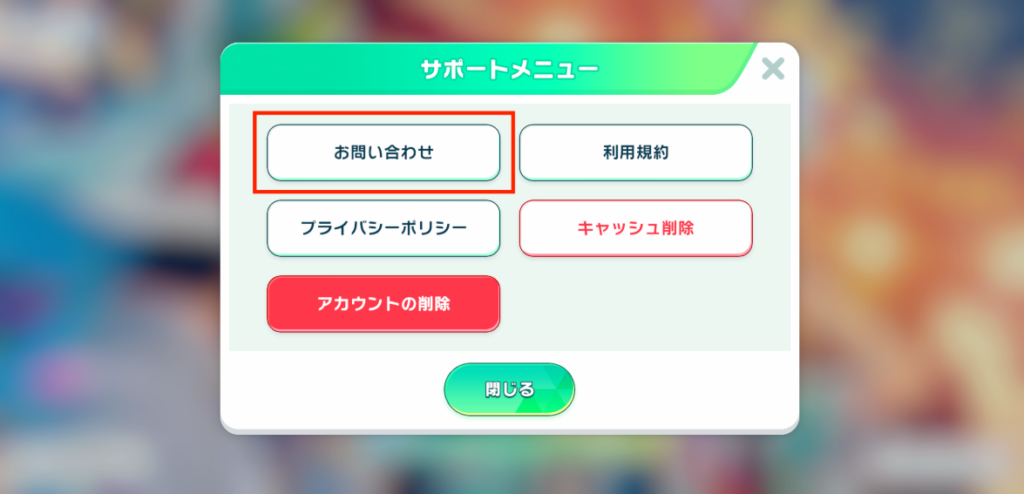
ここまで読んで、データ連携コードもパスワードもどこにも見当たらない、という状況の方もいらっしゃると思います。
その場合に頼れる手段が、運営への問い合わせによるデータ復旧の依頼です。
公式のヘルプによると、データ連携コードやパスワードが分からずデータを引き継げない場合の申請手順は次の通りです。
まず、アプリのタイトル画面右下にある「サポートメニュー」から「お問い合わせ」を選択します。
次に表示された「お問い合わせフォーム」を選び、「開く」をタップします。
内容を確認したうえで「同意する」を選択すると選択肢が表示されるので、その中から「データ連携トラブル」を選びます。
最後に、復旧したいデータの情報をフォーム内に記載して送信すれば申請が完了します。
選択肢の中に似たような項目が並んでいる場合もあるため、データ連携に関するトラブルであることが伝わるよう、「データ連携トラブル」という項目名をよく確認してから選ぶようにしましょう。
引き継ぎコードを確認していなかった、あるいは控えを紛失してしまったといった事情であっても、状況によっては運営側で調査のうえ対応してもらえる可能性があるとされています。
ただし、問い合わせをすれば必ずデータが戻ってくるというわけではない点には注意が必要です。
運営側がアカウントの持ち主であることを確認できて初めて対応を検討してもらえる仕組みになっているため、フォームには覚えている範囲でできるだけ多くの情報を記載することが重要です。
公式の案内でも、不明な項目があれば「不明」と記載したうえで、分かる範囲の項目はなるべくすべて埋めるよう案内されています。
具体的には、ユーザーIDやプレイヤー名、所持しているカード、課金履歴、最後にプレイした時期など、フォームで尋ねられる項目を分かる範囲でできるだけ詳しく記載しましょう。
スクリーンショットや購入履歴がある場合は、必須の提出物というわけではありませんが、必要に応じて確認できるよう準備しておくと安心です。
そのため、日頃からこうした情報を残しておく習慣も、いざという時の備えとして役立つでしょう。
公式のヘルプでは、Musicアプリと過去作の「あんスタ!」のアカウントデータは引き継げないこと、MusicとBasicの間でもアプリ間のデータ連動機能はないこともあわせて案内されています。
問い合わせをする際は、自分が使っているのがMusicなのかBasicなのかも意識しておくと、やり取りがスムーズになるでしょう。
あんスタの引き継ぎコードを忘れた場合のデータ消失・初期化への対処法
続いては、引き継ぎコードを忘れたことがきっかけで、データそのものが消えてしまった、あるいは最初からになってしまったという、より深刻なケースについて解説します。
落ち着いて順番に確認していきましょう。
データが消えた時に考えられる原因
あんスタのデータが消えたと感じる状況には、いくつかの原因が考えられます。
ひとつは、アプリの誤アンインストールや、スマホ本体の故障・初期化によって、端末からプレイデータにアクセスできなくなってしまうケースです。
通常の端末故障・初期化やアプリのアンインストールだけであれば、ゲーム側で管理されているプレイデータそのものが削除されるわけではありません。
ただし、タイトル画面から「アカウント削除」を実行した場合は話が別で、プレイデータや購入したダイヤ、データ連携コードなどが削除され、復元できなくなります。
通常の端末トラブルの場合、故障・初期化やアンインストール後は以前の端末内の状態をそのまま利用できなくなるため、利用しているタイトルで対応しているクラウド連携、またはデータ連携コードとパスワードを使って、あらためてプレイデータを呼び出す必要があります。
このケースでは、事前にデータ連携コードを確認し、データ連携用パスワードを設定・保存していれば、新しい端末やアプリの再インストール後に引き継ぎを行うことでデータへアクセスし直せる可能性が高くなります。
逆に、事前の準備がまったくない状態でこのケースに当てはまってしまうと、復旧の難易度は一気に上がってしまいます。
もうひとつは、通信が不安定なタイミングでアプリを操作してしまい、一時的にデータの読み込みがうまくいかなくなるケースです。
この場合は、通信環境の良い場所で再度アプリを起動し直すことで、正常にデータが読み込まれることも少なくありません。
端末のストレージ容量が不足している場合も、アプリのデータが正しく保存・読み込みされない原因のひとつになり得ます。
不要な写真や動画、使っていないアプリを整理して空き容量を確保しておくことも、トラブルを未然に防ぐ意味では意識しておきたいポイントです。
さらに、スマホ本体やアプリのOSアップデートを行った直後に、一時的な不具合としてデータが正しく表示されなくなるケースも見受けられます。
このような場合は、時間をおいて再度アプリを起動し直したり、端末を再起動したりすることで解消することもあるため、すぐに深刻なトラブルだと決めつけず、まずは基本的な操作を試してみることをおすすめします。
そしてもっとも対応が難しいのが、データ連携コードを確認しておらず、パスワードも設定していない状態で、なおかつ端末の故障やアンインストールでデータが失われてしまったケースです。
このパターンに当てはまる場合は、前の章で紹介した問い合わせ窓口から運営に相談し、課金履歴などの情報をもとに調査を依頼する流れになります。
最初からになった時にまず確認すること
アプリを開いたら見覚えのないタイトル画面が表示され、最初からになったと気づいた時は、まずパニックにならずに次の点を確認してみてください。
最初に確認したいのは、間違った端末やアカウントでアプリを開いていないかという点です。
特にAndroid端末の場合、複数のGoogleアカウントを切り替えて使っている方は、意図せず別のアカウントでログインしてしまい、まるでデータが消えたかのように見えることがあります。
あんスタのAndroid同士のクラウド連携はGoogleアカウントを利用して行われるため、端末に登録されているGoogleアカウントが普段使っているものと一致しているかを確認してみましょう。
家族と同じスマホやタブレットを共用している場合も、別の家族が使っているアカウントでアプリを開いてしまい、自分のデータが見当たらないと勘違いしてしまうことがあります。
心当たりがある場合は、家族に確認を取りながら、正しいアカウントに切り替えられるかを試してみるとよいでしょう。
次に、アプリ自体が最新バージョンに更新されているかどうかも確認しておきましょう。
古いバージョンのままだと不具合が起きやすく、まれにデータの読み込みに影響することがあるためです。
アプリストアからアップデートの有無を確認し、最新の状態にしてから再度起動してみることをおすすめします。
それでも改善しない場合は、データの読み込み障害や連携先のアカウント違い、サーバー側の一時的な不具合なども考えられます。
データが失われたと決めつける前に、まずは公式のお知らせで大規模な不具合が発生していないかを確認しましょう。
その際は、慌てて何度もアプリを削除・再インストールするのではなく、まずは現在の状態のままスクリーンショットを残し、問い合わせフォームから運営に相談する流れに進むことをおすすめします。
操作を重ねてしまうと、かえって状況の説明がしづらくなることもあるため、落ち着いて対応することが大切です。
また、Wi-Fiとモバイル通信を切り替えてみる、機内モードのオン・オフを試してみるといった通信環境の見直しも、簡単に試せる対処法のひとつです。
それでも状況が変わらない場合は、時間を置いてから再度確認し、あわせて公式のお知らせやSNSアカウントで大規模な不具合が発生していないかもチェックしておくと、原因の切り分けがしやすくなります。
グーグルアカウントでの引き継ぎ設定方法
Android端末を使っている方であれば、Googleアカウントを利用したクラウド連携も、引き継ぎの選択肢のひとつになります。
公式のヘルプによると、あんスタMusicではAndroid同士の機種変更時にはGoogleアカウント、iPhone同士の機種変更時にはApple IDを利用して、クラウド上のプレイデータを引き継げる仕組みになっています。
つまり、新しい端末でも同じGoogleアカウントを利用していれば、クラウド上のプレイデータを引き継げる場合があります。
アプリを起動した際に確認画面が表示されることもあるため、その場合は以前のプレイデータを選択してください。
iPhone同士の場合も同様に、同じApple IDを利用して、クラウド上のプレイデータを引き継げます。
一方で、AndroidからiPhoneへ、あるいはiPhoneからAndroidへ機種変更する場合は、OSをまたぐためこの自動連携の対象外となり、データ連携コードとパスワードを使った引き継ぎが必要になる点は覚えておきましょう。
OSをまたいだ機種変更の際にGoogleアカウントやApple IDの連携だけを頼りにしてしまうと、うまく引き継げずに困ってしまうことがあるため注意が必要です。
BasicとMusicのように、あんスタのアプリが複数存在する場合は、それぞれ別のアプリとして配信されているため、アカウントデータ自体が共有されない仕組みになっています。
そのため、Googleアカウントでのクラウド連携は、同じタイトルのアプリ内でのみ有効という点にも注意が必要です。
Googleアカウント・Apple IDによる自動連携と、データ連携コードによる引き継ぎは、どちらか一方だけに頼るのではなく、両方の仕組みを理解しておく方がより安心です。
自動連携がうまく機能しない状況でも、データ連携コードとパスワードが手元にあれば、引き継ぎができなくなるリスクを大きく減らすことができます。
データ連携を片方だけ消す方法・注意点
複数の端末であんスタをプレイしていると、片方の端末のデータ連携だけを解除したい、という場面が出てくることもあります。
例えば、古い端末を下取りに出す前や、家族や友人に譲る前に、そちらの端末だけ今のアカウントとのつながりを切っておきたいというケースなどです。
なお、あんスタでは複数端末を使い分けてプレイすること自体は問題ないとされています。
ただし、同じアカウントを複数端末で同時に利用することは禁止されているため、古い端末を手放す場合は、必要に応じてその端末側の連携解除を行っておくとよいでしょう。
公式のヘルプによると、端末とゲームアカウントの連携だけを解除する場合の手順は次の通りです。
まずは、連携を解除したい端末であんスタのアプリをアンインストールします。
このとき、これまでのデータを引き続き別の場所で利用したい場合は、事前に必ずデータ連携コードとパスワードを控えておく必要があります。
次に、同じ端末にアプリを再インストールします。
起動すると「以下のプレイデータがクラウド上に保存されています。このプレイデータで遊びますか?」という確認画面が表示されるので、ここではキャンセルを選びます。
続けて「新しいプレイデータで遊びますか?クラウド上のプレイデータが上書きされますが本当によろしいでしょうか?」という再確認画面が出るので、OKを選択すると、その端末とGoogleアカウントやApple IDとの連携が解除される仕組みです。
この操作はあくまでクラウド上の連携を解除するものであり、データそのものがすぐに削除されるわけではないとされています。
ただし、似たような機能として用意されている「アカウント削除機能」は、アカウントデータ自体を完全に削除し、二度と復元できなくなる仕組みのため、混同しないよう注意が必要です。
うっかり手放したくない方の端末でこの手順を行ってしまうと、クラウド上のデータとの連携が切れてしまうため、操作前にはどちらの端末の連携を解除したいのか、必ず確認してから進めることが重要です。
不安な場合は、操作前にデータ連携コードとパスワードを控えておくことで、万が一の際にも元のデータに戻れる状態を確保できます。
特にどちらの端末を残すか迷っている段階では、両方の端末でコードとパスワードを控えておくと、あとから選び直したくなった場合にも柔軟に対応しやすくなります。
万が一操作を誤ってしまった場合も、慌てて何度も操作を繰り返すのではなく、一度手を止めて状況を整理し、必要であれば運営への問い合わせも検討するとよいでしょう。
焦って次々に操作をしてしまうよりも、今の状態を正確に把握することの方が、結果的に解決への近道になることが多いです。
あんスタの引き継ぎコードを忘れた時の対処法とデータ復旧方法 まとめ
記事の内容をまとめます。
当ページは、Happy Elements株式会社「あんさんぶるスターズ!!」の画像を利用しております。 該当画像の転載・配布等は禁止しております。 ©Happy Elements K.K